 Français
 English
Vendre en ligne avec la boutique du créateur.
L'onglet Boutique du créateur ajoute à votre site des fiches produits, un panier et le paiement en ligne. Vos clients paient sur la page de Stripe et l'argent arrive directement sur votre compte.
- Ajouter la boutique
- Vos produits
- Relier votre compte Stripe
- Retrait et livraison
- Conditions de vente et retours
- Les commandes
- Questions fréquentes
1. Ajouter la boutique
Dans le créateur, ouvrez l'onglet Boutique, à gauche, puis Ajouter une boutique au site. Deux pages sont créées : une page Boutique, placée dans le menu, qui présente vos produits, et une page Panier, hors du menu, où le visiteur vérifie sa commande et paie. Une icône de panier apparaît en haut de toutes vos pages, avec le nombre d'articles choisis.
La section Produits de la boutique, dans l'onglet Ajouter, place aussi vos produits sur une autre page, par exemple l'accueil.
2. Vos produits
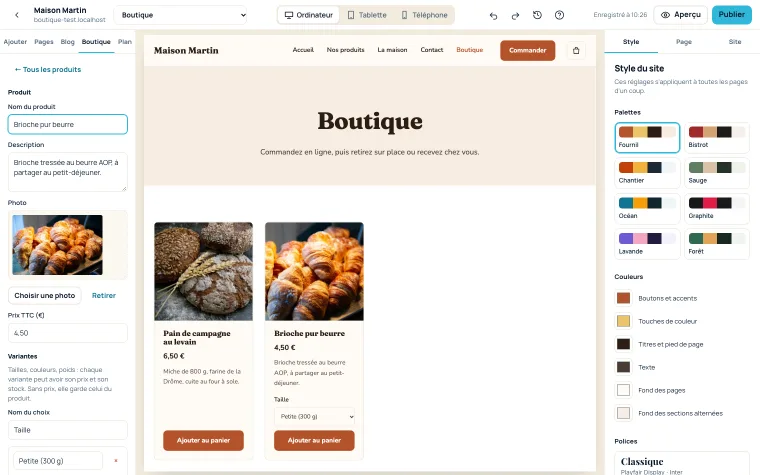
Ajouter un produit ouvre sa fiche : le nom, une courte description, une photo de votre médiathèque et le prix TTC. Si le produit existe en plusieurs tailles, couleurs ou poids, donnez un nom au choix (par exemple Taille) et ajoutez une variante par possibilité, avec son propre prix si besoin.
Le stock se compte par produit, ou par variante. Laissez la case vide si vous ne le comptez pas. Il baisse à chaque commande payée ; à 0, le bouton du site affiche Épuisé. Masquer ce produit le retire du site sans le supprimer.
Les produits, les prix et les photos sont mis en ligne quand vous publiez le site. Le stock, lui, change tout de suite.
Chaque produit en vente a aussi sa propre page, sous celle de la boutique, par exemple /boutique/pain-de-campagne/. C'est cette page que Google référence, et le lien que vous partagez affiche la photo et le nom du produit. Son adresse est indiquée dans la fiche du produit et ne change plus après la première publication, même si vous le renommez.
3. Relier votre compte Stripe
Le paiement passe par votre propre compte Stripe : vos clients paient par carte sur la page sécurisée de Stripe, et Stripe vous verse l'argent. Web-Minute ne voit jamais les données bancaires de vos clients.
- Dans votre tableau de bord Stripe, ouvrez Développeurs, puis Clés API, et copiez la clé secrète (elle commence par sk_live_).
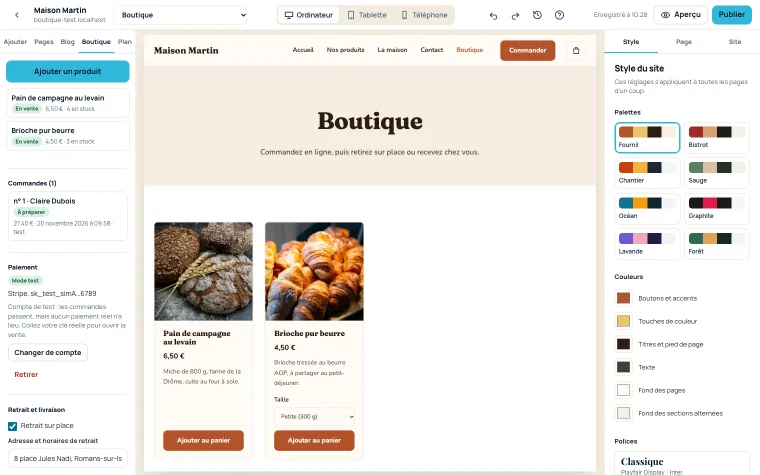
- Dans l'onglet Boutique, partie Paiement, collez-la puis cliquez sur Relier mon compte. La clé est vérifiée auprès de Stripe, puis gardée chiffrée : elle ne s'affiche plus jamais en entier.
Pour essayer votre boutique sans vrai paiement, collez d'abord la clé de test (sk_test_) et payez avec la carte de test de Stripe, 4242 4242 4242 4242. Les commandes d'essai sont marquées « test » partout. Remplacez ensuite la clé par la clé réelle.
4. Retrait et livraison
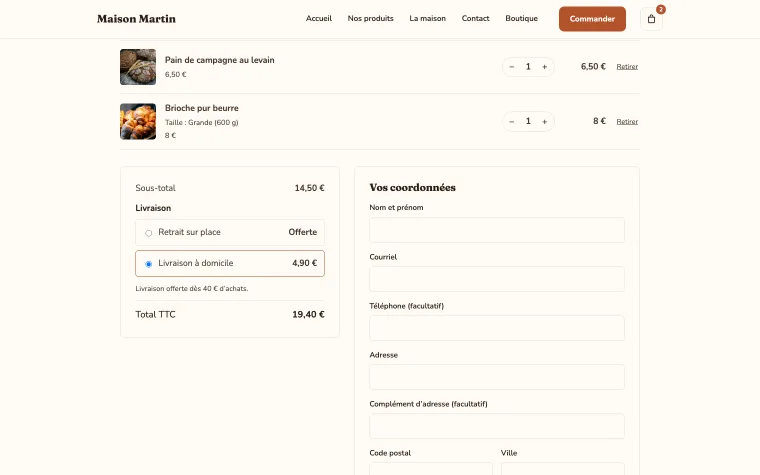
Cochez les modes que vous proposez. Retrait sur place : indiquez l'adresse et les horaires, ils s'affichent dans le panier et dans le mail de confirmation. Livraison à domicile : indiquez les frais TTC, le montant à partir duquel la livraison est offerte si vous en avez un, et le délai annoncé. La livraison est proposée en France ; une case l'étend à l'Union européenne, aux mêmes frais.
5. Conditions de vente et retours
Vendre à des particuliers impose d'afficher des conditions générales de vente et le droit de rétractation de 14 jours. Dans l'onglet Boutique, partie Conditions de vente, indiquez votre médiateur de la consommation, puis créez les pages Conditions générales de vente et Retours et remboursements. Elles reprennent vos mentions légales et vos réglages de livraison, et le formulaire de rétractation, dans la langue choisie pour votre site. Relisez-les, complétez-les si votre activité le demande, puis publiez.
Le client coche les conditions de vente avant de payer, et les deux pages sont reliées en bas de toutes vos pages.
6. Les commandes
À chaque commande payée, votre client reçoit un mail de confirmation au nom de votre boutique, dans la langue de votre site, et vous recevez le détail : articles, coordonnées, livraison et référence du paiement. Toutes les commandes sont aussi listées dans l'onglet Boutique.
Ouvrez une commande puis Marquer comme expédiée (ou Marquer comme prête pour un retrait) : votre client reçoit un mail. Un remboursement se fait depuis votre tableau de bord Stripe ; marquez ensuite la commande comme remboursée.
Questions fréquentes
Qui encaisse l'argent des ventes ?
Vous, directement sur votre compte Stripe. Stripe prélève ses propres frais sur chaque paiement, selon votre contrat avec lui.
Un client a payé mais je n'ai pas reçu de mail.
La commande est dans l'onglet Boutique. Vérifiez l'adresse de réception des commandes, partie Conditions de vente, puis votre dossier de courrier indésirable.
Le client a fermé la page avant la fin du paiement.
Si le paiement est passé, la commande est confirmée dans les minutes qui suivent et les deux mails partent. Sinon, rien n'est débité et son panier reste sur son navigateur.
Je change un prix : les commandes en cours changent-elles ?
Non. Le prix d'une commande est celui en ligne au moment où elle est passée. Un nouveau prix compte une fois le site publié.
Une question qui n'est pas ici : écrivez-nous depuis votre espace client.