 Français
 English
Créer votre site avec le créateur de site.
Le créateur fait un site complet sans écrire une ligne de code : un modèle pensé pour votre métier, vos textes et vos photos, vos couleurs, puis un clic sur Publier. Il est compris dans votre hébergement, quelle que soit votre formule.
- Ouvrir le créateur
- Choisir un modèle
- Écrire et ajouter des sections
- Pages et menu
- Photos
- Couleurs et réglages
- Mentions légales
- Blog
- Affichage sur téléphone
- Modifier depuis un téléphone
- Publier
- Revenir en arrière
- Questions fréquentes
1. Ouvrir le créateur
Dans votre espace client, ouvrez Hébergements, cliquez le nom de votre hébergement, puis Créer mon site sur la carte Créateur de site. Si votre formule compte plusieurs sites, la carte les liste : cliquez Créer ou Modifier en face de celui que vous voulez. Chaque site a son propre projet.
Le créateur s'ouvre dans la langue de votre compte, sur un ordinateur, une tablette ou un téléphone. À la première ouverture sur un ordinateur, une visite guidée montre où tout se trouve ; le point d'interrogation en haut de l'éditeur la relance. Sur un téléphone, l'éditeur prend une forme adaptée au doigt, décrite plus bas : modifier depuis un téléphone.
2. Choisir un modèle
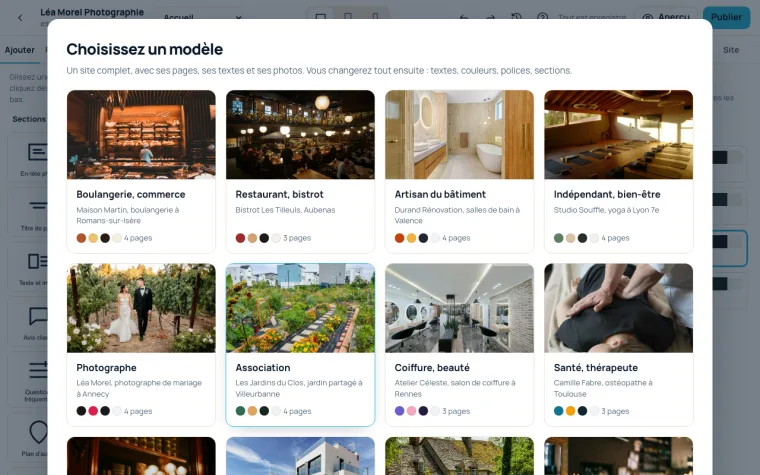
Choisissez le modèle le plus proche de votre activité. Il y en a quinze : boulangerie ou commerce, restaurant, artisan du bâtiment, indépendant ou bien-être, photographe, association, coiffure ou beauté, santé, avocat ou conseil, agence immobilière, gîte ou chambres d'hôtes, traiteur, coach sportif, portfolio, et une page d'attente pour un site qui ouvre bientôt. La page vide permet de partir de zéro. Chaque modèle arrive avec ses pages, des textes à remplacer par les vôtres et des photos libres de droits ; ceux de l'agence immobilière et du coach ont aussi un blog avec deux articles.
Pour comparer avant de choisir, chaque modèle a un site de démonstration en ligne, à ouvrir depuis la page Créateur de site.
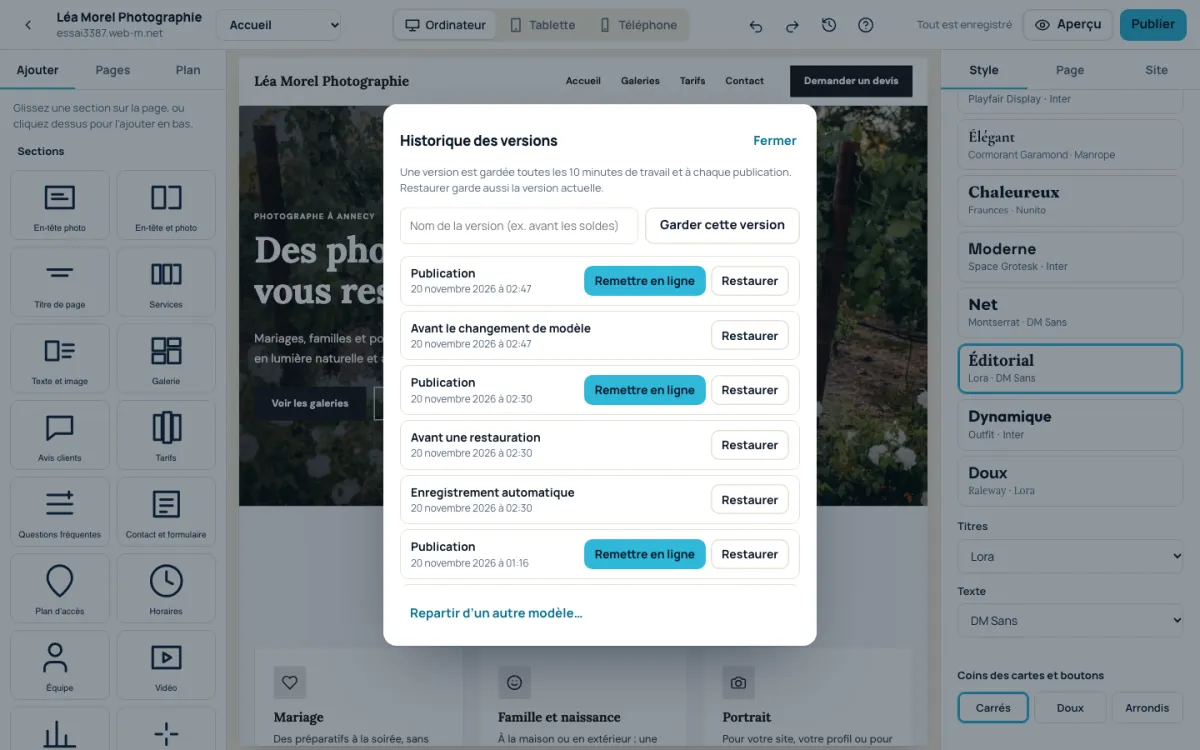
Pour changer de modèle plus tard, ouvrez l'historique des versions puis Repartir d'un autre modèle. Vos pages sont alors remplacées par celles du nouveau modèle : nommez d'abord une version dans l'historique pour pouvoir y revenir.
3. Écrire et ajouter des sections
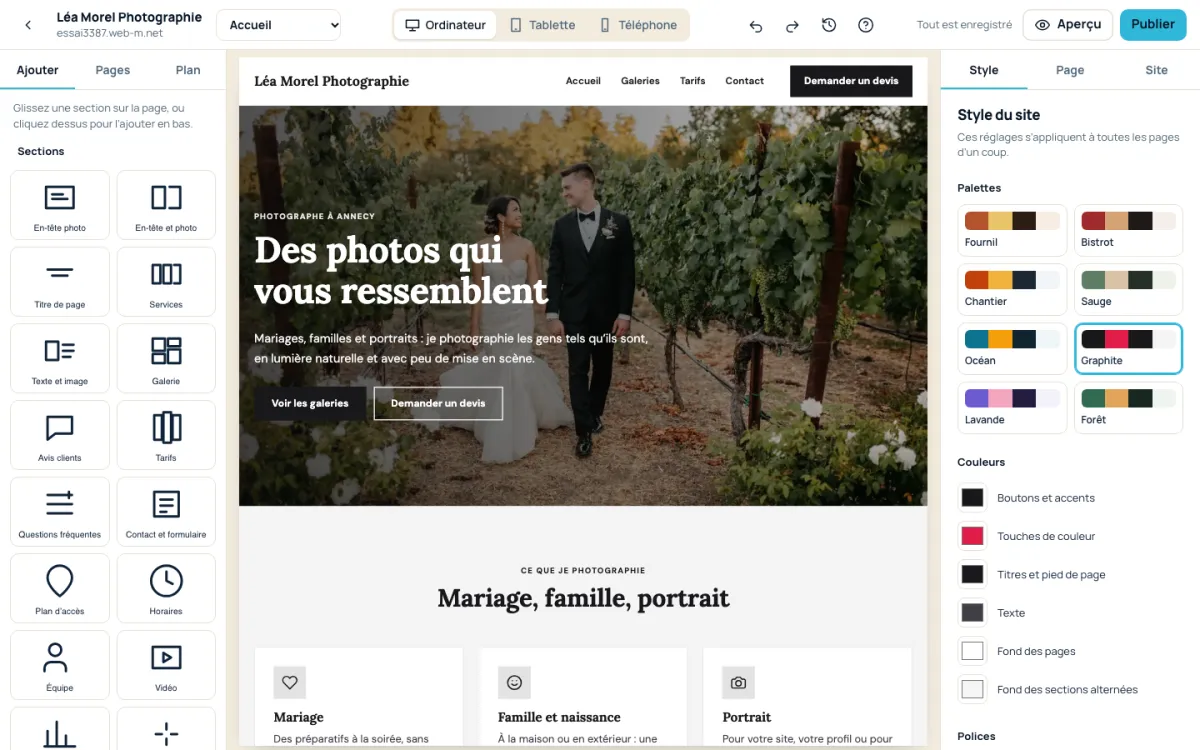
Cliquez un texte pour l'écrire : la barre qui apparaît au-dessus le met en forme et y ajoute un lien. L'onglet Ajouter, à gauche, propose plus de vingt sections, dont galerie, tarifs, horaires, plan d'accès, avis clients, questions fréquentes, équipe, vidéo, derniers articles du blog et formulaire de contact. Glissez une section à l'endroit voulu de la page, ou cliquez dessus pour l'ajouter en bas.
Quand un élément est sélectionné, le panneau de droite affiche ses réglages et les boutons pour le monter, le descendre, le dupliquer ou le supprimer. L'onglet Plan montre tous les éléments de la page, dans l'ordre. Les flèches en haut de l'éditeur annulent ou rétablissent vos derniers gestes, et tout est enregistré au fil de votre travail.
4. Pages et menu
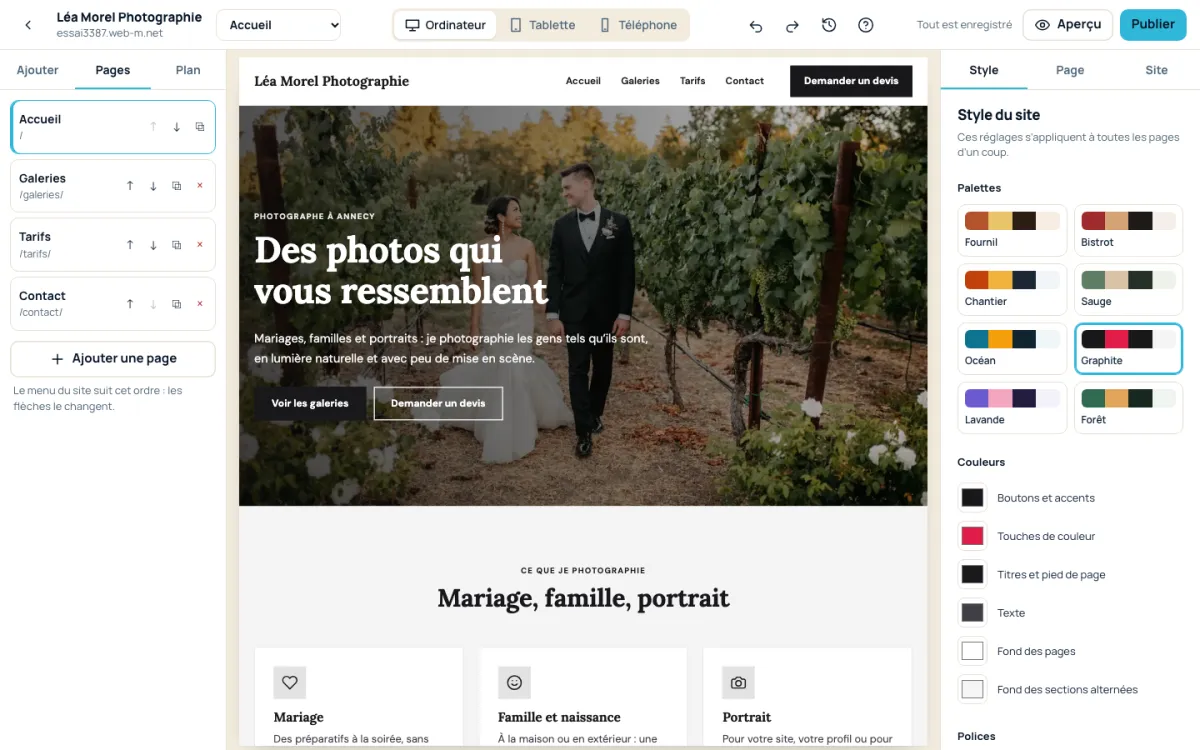
L'onglet Pages liste les pages de votre site dans l'ordre du menu. Ajouter une page en crée une nouvelle ; les flèches changent sa place dans le menu, les autres boutons la dupliquent ou la suppriment. La liste en haut de l'éditeur passe d'une page à l'autre, et Voir mon site, en bas de l'onglet, ouvre votre site en ligne dans un nouvel onglet.
L'onglet Page, à droite, règle la page affichée : son nom dans le menu, son adresse, et si elle apparaît dans le menu. Il règle aussi ce que Google en montre, c'est-à-dire son titre et sa description, ainsi que l'image affichée quand la page est partagée sur Facebook ou WhatsApp ; sans choix de votre part, c'est la première photo de la page. Une page peut être cachée à Google.
5. Photos
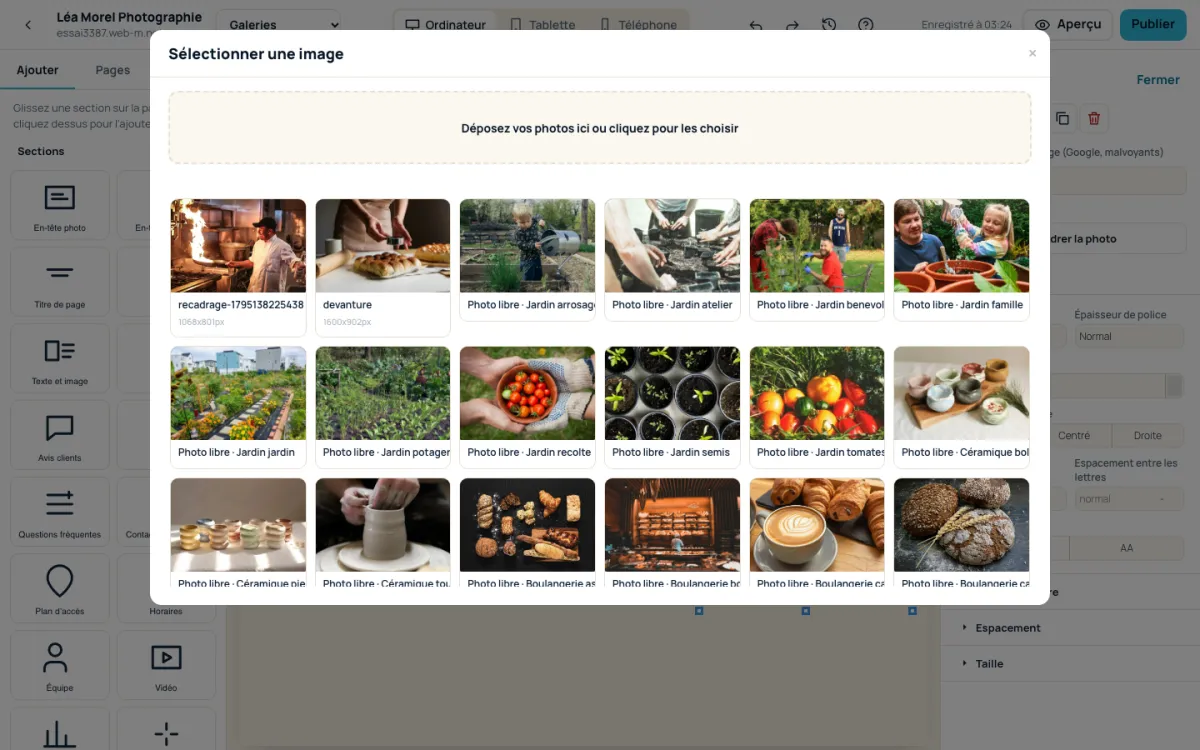
Double-cliquez une photo pour ouvrir la médiathèque, puis choisissez une image ou déposez les vôtres dans le cadre du haut. Les photos JPEG, PNG, WebP et GIF sont acceptées jusqu'à 10 Mo chacune ; elles sont réduites à 2 000 pixels et converties pour que vos pages s'affichent vite. La médiathèque garde jusqu'à 300 photos par hébergement, communes à tous vos sites.
Dans les réglages d'une photo, Recadrer la photo ne garde que la partie utile, en format libre ou en 1:1, 4:3, 3:2, 16:9 ou 3:4 ; l'original reste dans la médiathèque. Remplissez aussi sa description : Google la lit, de même que les lecteurs d'écran des personnes malvoyantes. Le fond d'un en-tête se change depuis ses réglages, avec Changer l'image.
6. Couleurs, polices et réglages du site
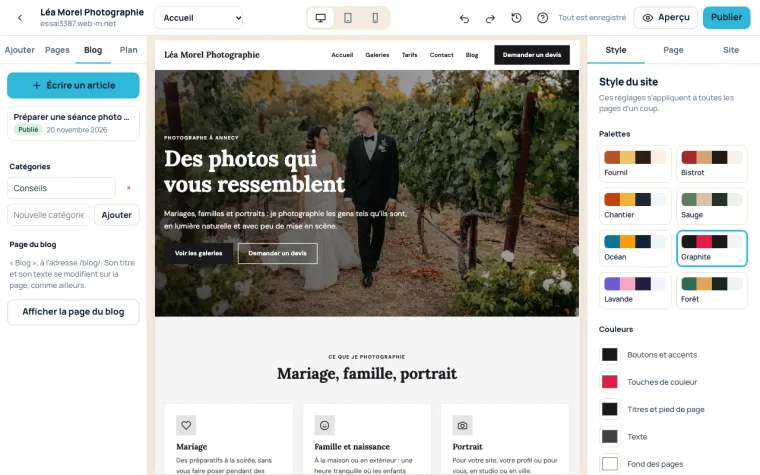
L'onglet Style change tout le site d'un coup : une palette parmi huit, puis chaque couleur si vous le souhaitez, une police pour les titres et une pour le texte, et des coins carrés, doux ou arrondis pour les cartes et les boutons.
L'onglet Site règle ce que reprennent l'en-tête et le pied de toutes les pages : le nom du site et sa phrase de présentation, la langue du site, le logo, le bouton de l'en-tête, vos coordonnées et vos réseaux sociaux. L'icône d'onglet est la petite image affichée dans l'onglet du navigateur, dans les favoris et sur l'écran d'accueil des téléphones : choisissez une image carrée ; sans image, votre logo sert d'icône s'il est carré, sinon l'initiale du nom du site, sur sa couleur principale. La langue du site, parmi le français, l'anglais, l'allemand, l'espagnol, l'italien, le néerlandais et le portugais, s'applique au menu, au pied de page et aux messages du formulaire. Le champ Recevoir les messages du formulaire à choisit l'adresse qui reçoit les messages de vos visiteurs ; vide, c'est celle de votre compte.
7. Mentions légales
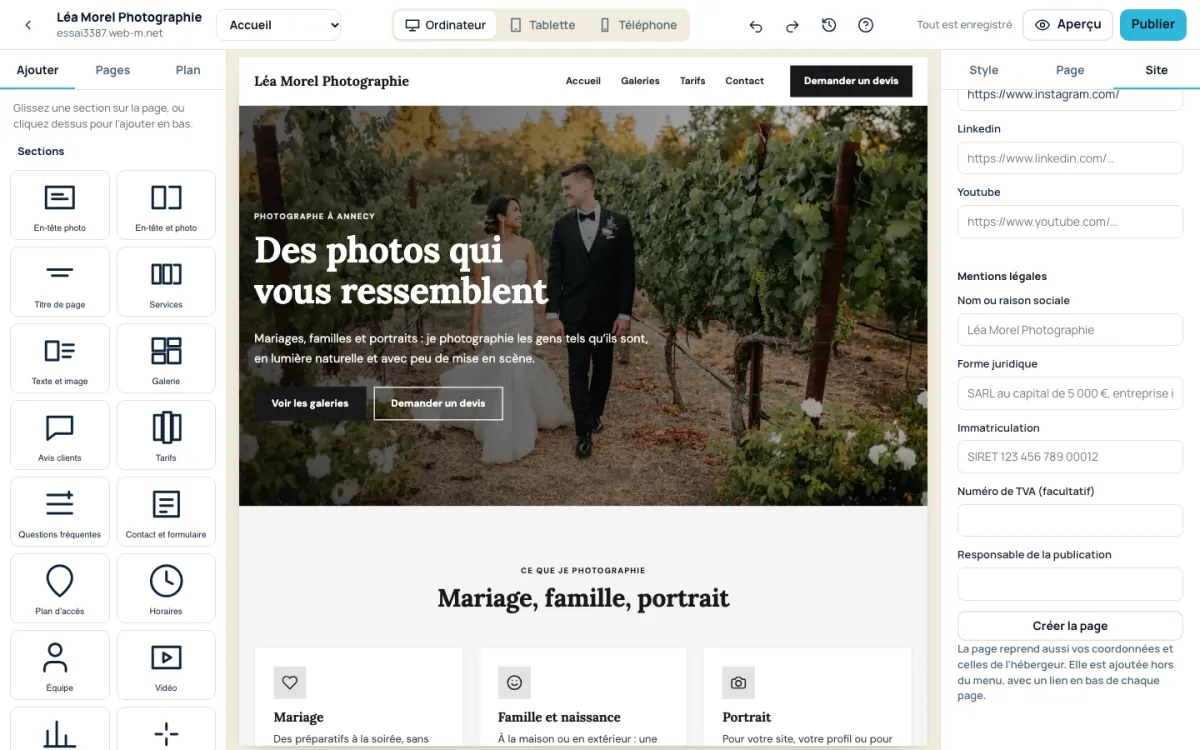
Un site professionnel doit afficher ses mentions légales. En bas de l'onglet Site, remplissez votre nom ou raison sociale, votre forme juridique, votre immatriculation, votre numéro de TVA si vous en avez un, et le responsable de la publication. Créer la page les met en forme avec vos coordonnées et celles de l'hébergeur ; la page reste hors du menu, avec un lien en bas de chaque page. Relisez-la avant de publier, et cliquez Mettre à jour la page après un changement.
8. Blog
L'onglet Blog, à gauche, ajoute un blog à votre site : Ajouter un blog au site crée une page Blog, placée dans le menu, qui liste vos articles du plus récent au plus ancien. Chaque article a sa propre page, sa date et sa catégorie. Les pages de catégorie, le flux RSS et le plan du site pour Google se mettent à jour seuls.
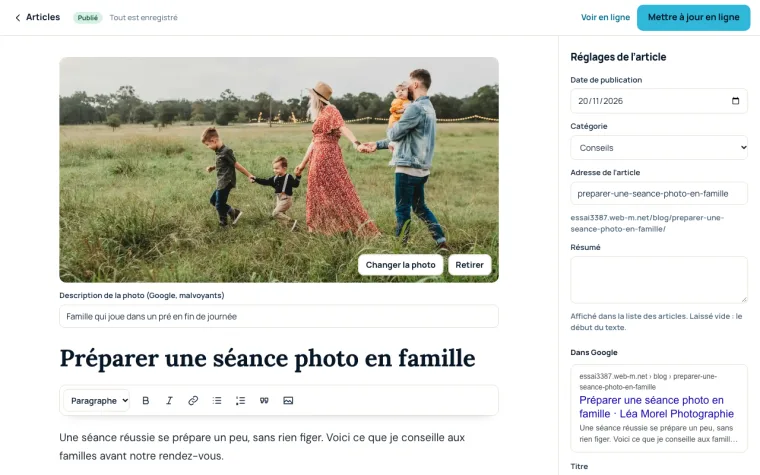
Écrire un article ouvre la page de rédaction. Ajoutez une photo de couverture, un titre, puis votre texte : la barre de mise en forme découpe le texte en parties avec des titres, met des mots en gras, fait des listes, des liens et des citations, et insère des photos. À droite, les réglages de l'article choisissent sa date de publication, sa catégorie, son adresse et son résumé, affiché dans la liste des articles ; la partie Dans Google montre comment il apparaîtra dans les résultats de recherche.
Un nouvel article reste un brouillon, enregistré au fil de votre travail et invisible des visiteurs. Mettre en ligne le publie, avec les autres modifications de votre site ; pour un article déjà en ligne, le bouton devient Mettre à jour en ligne, et Retirer du site le repasse en brouillon. La section Derniers articles, dans l'onglet Ajouter, montre vos trois, six ou neuf derniers articles sur une autre page, par exemple l'accueil.
9. Affichage sur téléphone et tablette
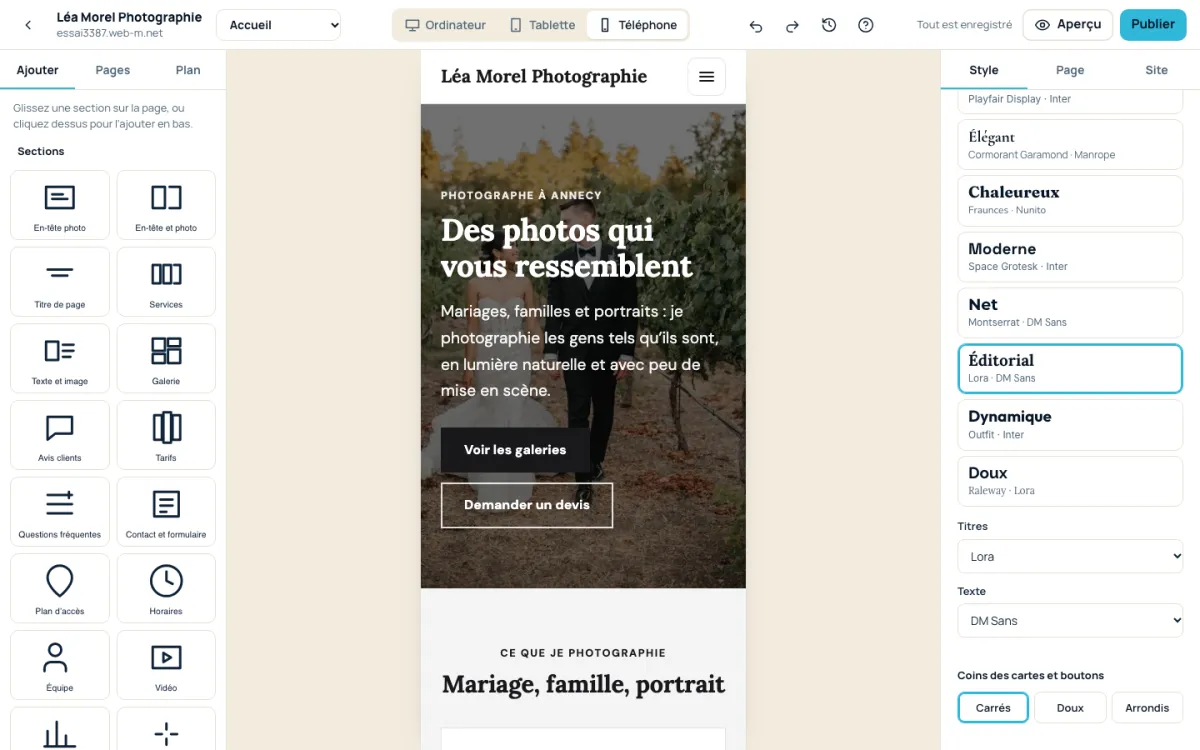
Les boutons Tablette et Téléphone, en haut de l'éditeur, montrent votre site sur ces écrans. Chaque section s'adapte seule ; ce que vous réglez en mode Téléphone, comme une taille de texte, ne change que l'affichage sur téléphone. Revenez en mode Ordinateur pour régler la version principale.
10. Modifier depuis un téléphone
Ouvert sur un téléphone, le créateur montre votre page en version téléphone, sur toute la largeur de l'écran. La barre du bas donne accès à tout le reste : Ajouter une section, les Pages, le Blog, le Style et les réglages du Site. Chacun s'ouvre en volet depuis le bas de l'écran, et se referme d'un geste.
Touchez un élément de la page : la barre du bas propose alors Écrire pour un texte ou Photo pour une image, ainsi que Monter, Descendre, Supprimer et Réglages. Photo ouvre la médiathèque, d'où vous pouvez envoyer une photo de votre téléphone. Vos textes et vos photos valent pour tous les écrans ; une taille ou un espacement réglé depuis le téléphone ne change que la version téléphone. L'onglet Pages donne aussi l'historique des versions et le bouton Voir mon site, et Publier reste en haut de l'écran.

11. Publier
Aperçu masque les panneaux pour voir la page comme un visiteur, sans rien mettre en ligne. Publier met toutes vos pages en ligne sur votre site en quelques secondes, avec le plan du site pour Google. La première fois, ce qui se trouvait déjà sur le site est mis de côté, pas effacé : écrivez-nous si vous voulez le retrouver. Un site WordPress n'est jamais écrasé : le créateur refuse de publier dessus.
Les messages envoyés par le formulaire de votre site arrivent dans votre boîte mail : répondez simplement, la réponse part au visiteur. Les derniers messages s'affichent aussi sur la fiche de votre hébergement.
12. Revenir en arrière
L'icône d'historique, en haut de l'éditeur, liste vos versions : une toutes les dix minutes de travail et une à chaque publication. Vous pouvez aussi nommer la version en cours, par exemple avant une refonte. Restaurer remet l'éditeur dans l'état choisi, en gardant aussi la version actuelle ; Remettre en ligne remet en plus votre site exactement comme il a été publié ce jour-là.
Questions fréquentes
Combien de sites puis-je créer ?
Un par site de votre hébergement : Start en compte 3 sites, Pro 20 sites et Agence 50 sites. Chaque site a son projet, ses pages et ses versions ; la médiathèque est commune.
Que faire si la médiathèque est pleine ?
Elle garde 300 photos par hébergement. Supprimez celles qui ne servent plus depuis la médiathèque : les photos libres des modèles restent toujours disponibles.
Puis-je modifier mon site depuis mon téléphone ?
Oui. Ouvrez votre espace client sur votre téléphone, puis le créateur : touchez un texte pour l'écrire, une photo pour la changer, et publiez depuis le haut de l'écran. Tout est décrit dans modifier depuis un téléphone.
Puis-je vendre en ligne avec le créateur ?
Oui : l'onglet Boutique ajoute à votre site des fiches produits, un panier et le paiement par votre compte Stripe. Tout est expliqué dans vendre en ligne avec la boutique.
Mon site est publié, mais Google ne l'affiche pas encore.
Google découvre un nouveau site en quelques jours à quelques semaines. Vérifiez que chaque page a un titre et une description dans l'onglet Page, et qu'aucune page importante n'est cachée à Google.
Je ne reçois pas les messages du formulaire.
Vérifiez l'adresse de réception dans l'onglet Site, puis votre dossier de courrier indésirable. Les derniers messages s'affichent aussi sur la fiche de votre hébergement : s'ils y sont, c'est la boîte mail qui les bloque.
Une question qui n'est pas ici : écrivez-nous depuis votre espace client.