 Français
 English
Installer WordPress.
Un clic depuis votre espace client, et WordPress s'installe tout seul, en français, avec son certificat SSL.
Le plus simple : depuis la page du site
Dans votre espace client, ouvrez Hébergements, l'hébergement, puis le site dans la carte Sites. Sur un site encore vide, cliquez Installer WordPress, gardez ou changez l'identifiant de l'administrateur, et validez. WordPress est prêt en une minute environ : le bouton Admin WordPress vous connecte ensuite sans mot de passe à retenir, et les mails de WordPress partent vers l'adresse de votre compte.
Le bouton n'apparaît pas sur un site qui contient déjà une application, ni sur une copie de test. Pour installer WordPress dans un sous-dossier (votre-site.fr/blog) ou choisir vous-même le mot de passe, passez par le panel avancé, comme ci-dessous.
1. Ouvrir les applications du site
Dans votre espace client, ouvrez Hébergements, Gérer mon hébergement, puis Ouvrir le panel avancé. Dans Sites web, choisissez le site, ouvrez l'onglet Apps et cliquez Installer l'application.
2. Remplir le formulaire
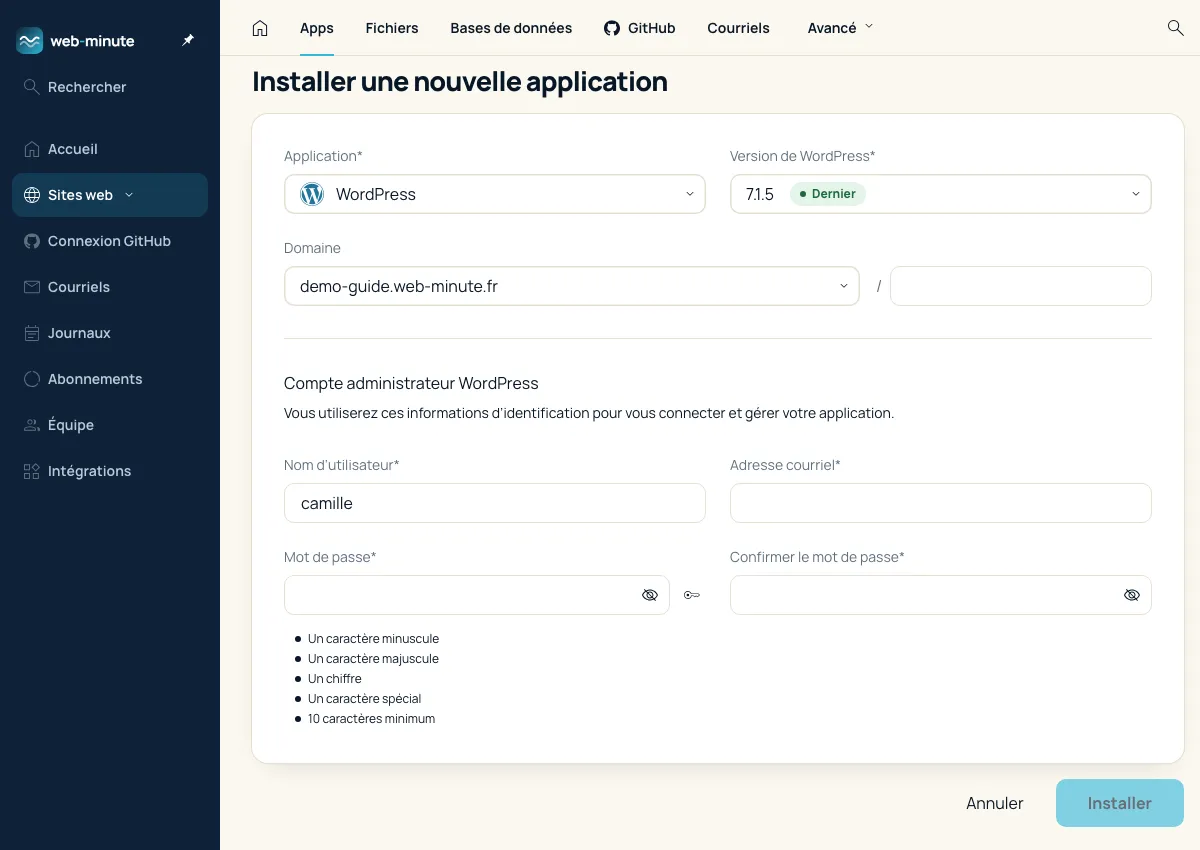
- Domaine : l'adresse du site. Laissez vide la case après la barre « / » pour installer WordPress à la racine (votre-site.fr), ou écrivez
blogpour l'installer dans votre-site.fr/blog. - Nom d'utilisateur, Adresse courriel et Mot de passe : vos identifiants pour l'administration de WordPress. Évitez « admin » comme nom d'utilisateur, c'est le premier que les robots essaient.
- Le mot de passe compte au moins 10 caractères, avec une minuscule, une majuscule, un chiffre et un caractère spécial. La petite clé à droite du champ en propose un.
3. Installer
Cliquez Installer. Une fois l'installation finie, WordPress apparaît dans l'onglet Apps du site, et son administration s'ouvre à l'adresse votre-site.fr/wp-admin avec les identifiants choisis à l'étape 2.
Votre domaine n'est pas encore relié à nos serveurs ? L'installation se fait quand même, et le site s'affichera dès que le domaine sera relié : voir pointer un domaine.
Votre WordPress existe déjà ailleurs
La migration est offerte : nous déplaçons le site, sa base de données et ses fichiers. Pour ne plus vous occuper des mises à jour, il y a la maintenance WordPress.