 Français
 English
Restaurer une sauvegarde.
Votre site et vos boîtes mail sont sauvegardés chaque nuit, et chaque sauvegarde est gardée 60 jours, quelle que soit l'offre. Après une mise à jour qui a mal tourné ou un fichier effacé par erreur, vous remettez le site dans son état précédent en deux clics.
Tout se fait depuis l'écran du site : dans votre espace client, ouvrez Hébergements, cliquez le nom du site, puis Restaurer une sauvegarde.
1. Choisir la date et ce qu'il faut remettre
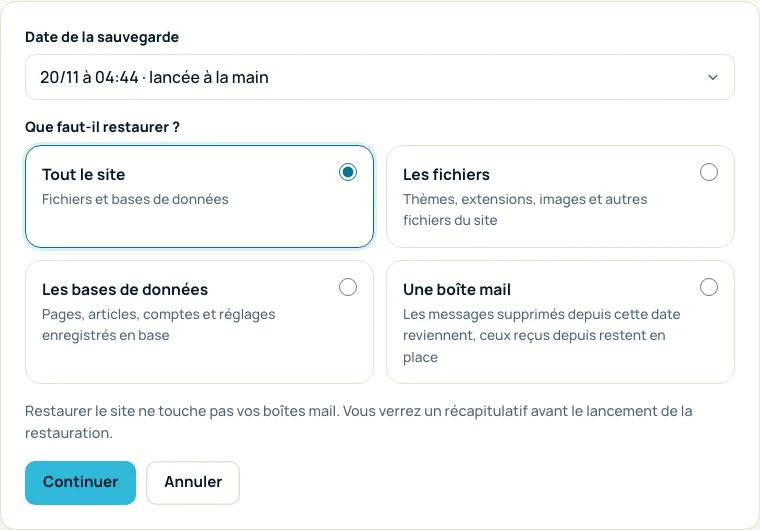
- Tout le site : fichiers et bases de données reviennent ensemble. C'est le bon choix après une mise à jour qui a mal tourné.
- Les fichiers : thèmes, extensions, images. Vos articles et commandes récents restent en place.
- Les bases de données : pages, articles, comptes et réglages, sans toucher aux fichiers.
- Une boîte mail : vous choisissez l'adresse à l'étape suivante. Les messages supprimés depuis cette date reviennent, ceux reçus depuis restent en place.
Restaurer le site ne touche pas vos boîtes mail : les messages reçus depuis la sauvegarde restent là.
2. Vérifier puis restaurer
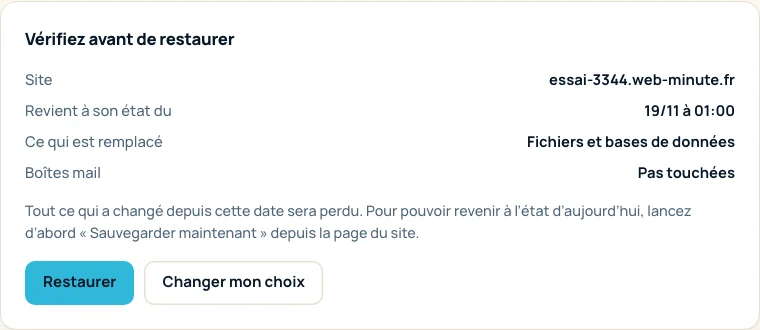
Tout ce qui a changé depuis cette date est remplacé. Le site revient à l'état choisi en quelques minutes.
Avant une grosse modification
Une mise à jour de WordPress, un nouveau thème, une extension de boutique : cliquez d'abord Sauvegarder maintenant sur l'écran du site, elle s'ajoute à celles de la nuit. Avec les offres Pro et Agence, la Copie de test fait encore mieux : vous essayez le changement sur une copie du site, puis vous la mettez en ligne si tout va bien.
Vous hésitez sur la date à choisir ? Ouvrez un ticket depuis votre espace client avant de restaurer : nous regardons avec vous.